
Einzelner Song
Schnellster Weg für einen Titel: Inhalt auswählen, Zieltyp festlegen, Ergebnis im Zielordner kontrollieren.
RATGEBER FÜR WINDOWS
Erfahre, wie du eigene oder freigegebene Musik, Videos und Playlists unter Windows speicherst, welche Ausgabeformate sinnvoll sind und worauf du dabei achten solltest.
Prüfe zuerst, ob du den Inhalt speichern darfst. Wähle anschließend Song, Video oder Playlist aus, lege ein unterstütztes Ausgabeformat fest und starte den Speichervorgang. Kontrolliere danach die Datei im Zielordner.
Wichtig: Rechte und Plattformbedingungen immer vor dem Speichern prüfen.
SCHRITT FÜR SCHRITT
Die folgenden Schritte helfen dir, vor dem Speichern keine wichtige Entscheidung zu überspringen. Produkt- und Plattformdetails können sich ändern.
Speichere nur Inhalte, die dir gehören oder für die du eine ausdrückliche Erlaubnis hast. Lies zusätzlich die aktuellen Bedingungen der Plattform.
Ergebnis: Du kennst den erlaubten Anwendungsfall.Lege fest, ob du einen einzelnen Inhalt oder mehrere Titel bearbeiten möchtest. Bei einer Playlist lohnt sich ein kurzer Check der enthaltenen Titel.
Ergebnis: Der Umfang ist klar.Wenn du YouTube-Audio herunterladen möchtest, kommt ein Audioziel infrage. YouTube-Audio als MP3 speichern ist dabei eine konkrete Zielwahl. Die offizielle Produktseite nennt MP3 und Video als Zieltypen; die aktuelle Version ist maßgeblich.
Ergebnis: Du hast einen passenden Zieltyp gewählt.Prüfe nach dem Vorgang Dateiname, Zielordner und Wiedergabe. Wenn etwas nicht passt, ändere nicht einfach die Rechteannahme, sondern kläre zuerst die Ursache.
Ergebnis: Du weißt, wo die Datei liegt und ob sie nutzbar ist.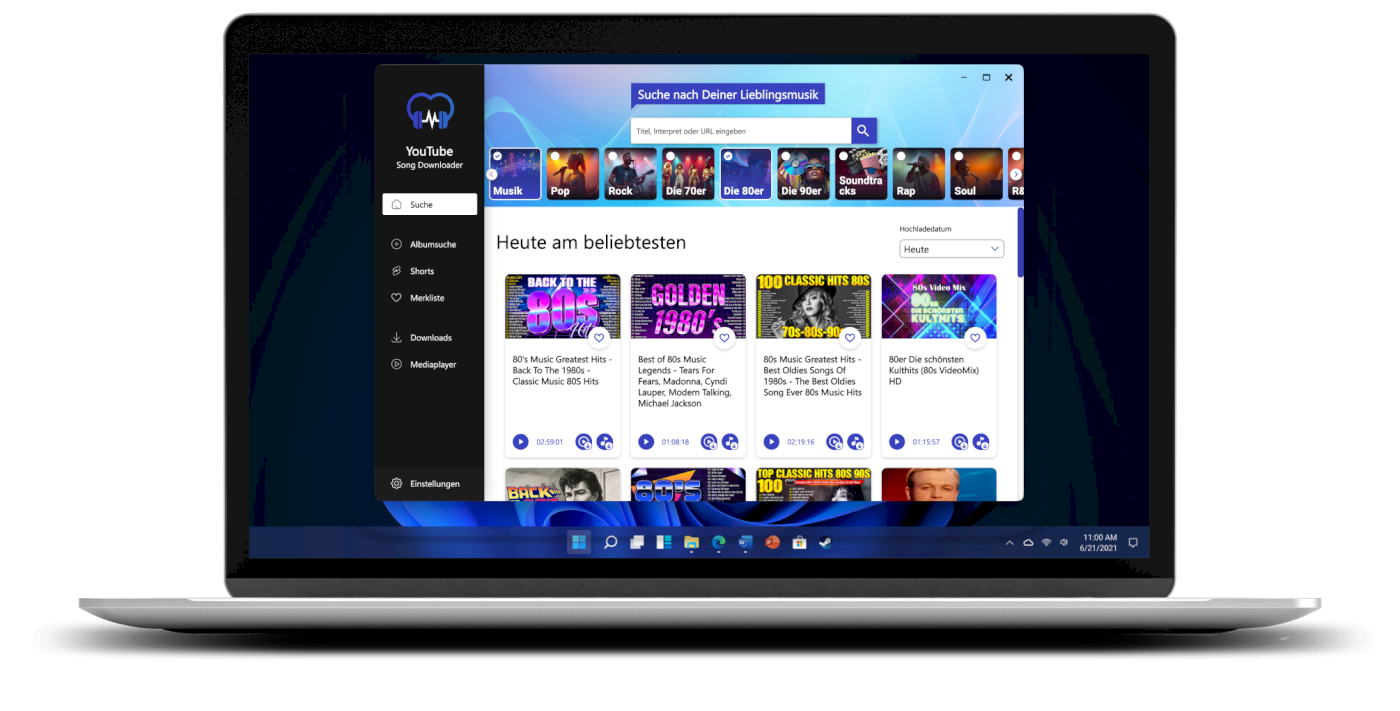
ENTSCHEIDUNGSHILFE
Die passende Ausgabeform hängt von deinem Ziel ab. Prüfe vor der Auswahl erneut, ob du den Inhalt speichern darfst.
Schnellster Weg für einen Titel: Inhalt auswählen, Zieltyp festlegen, Ergebnis im Zielordner kontrollieren.
Ideal, wenn du nur den Ton brauchst. Die offizielle Produktseite nennt MP3 als unterstütztes Ausgabeformat.
Sinnvoll, wenn Bild und Ton zusammen gehören sollen. Video ist laut Produktseite als Zieltyp verfügbar.
Für mehrere Titel auf einmal: Rechte und enthaltene Inhalte vorab prüfen. Playlist- und Albumfunktionen nennt die offizielle Produktseite.
PRODUKT
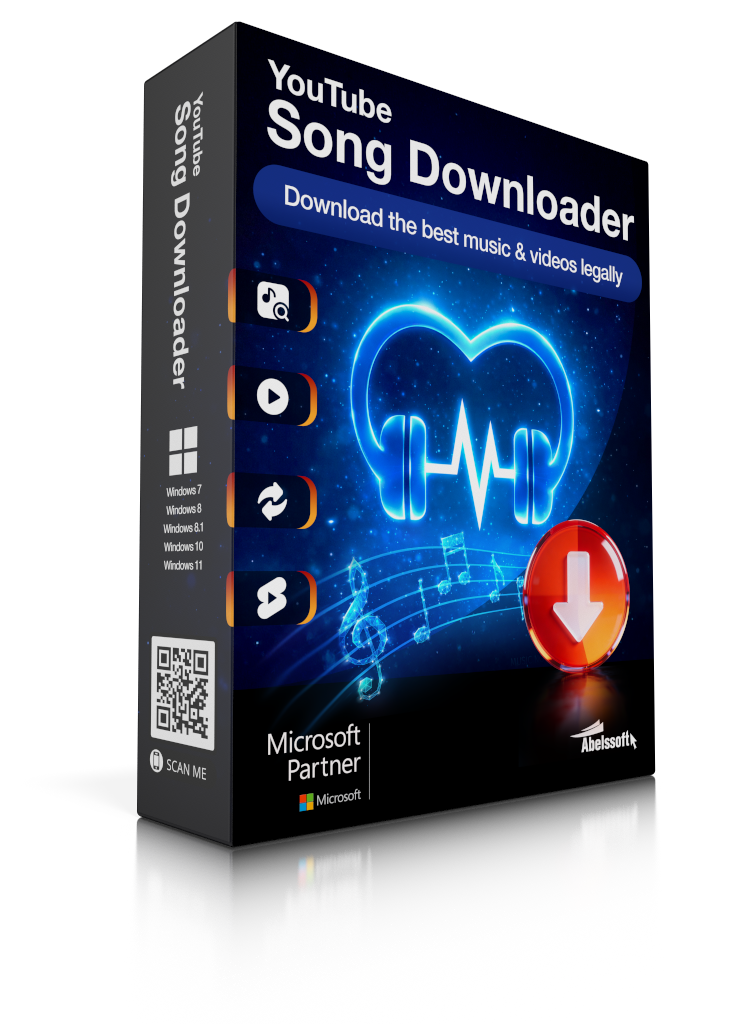
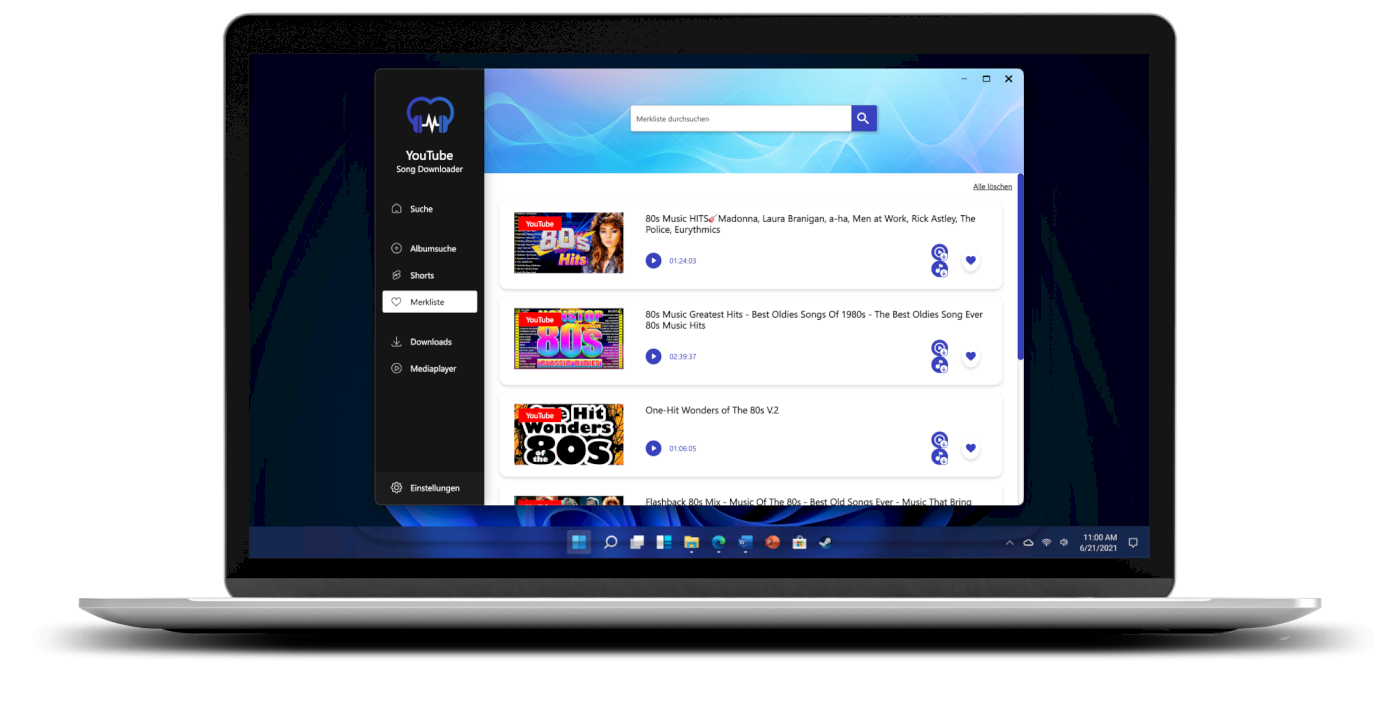
Der YouTube Song Downloader für Windows bündelt Suche, Vorschau und Ausgabe in einer Oberfläche. Die offizielle Produktseite nennt MP3 und Video als Zieltypen sowie Playlist- und Albumfunktionen; unterstützt werden Windows 10 und Windows 11.

PLATTFORM- UND PRIMÄRQUELLEN
Download- und Offline-Funktionen sowie Plattformbedingungen können sich ändern. Prüfe die offiziellen Hinweise für deinen konkreten Anwendungsfall.
FAQ
Die aktuelle offizielle Produktseite nennt MP3 als Zieltyp. Ob ein konkreter Inhalt gespeichert werden darf und welche Optionen verfügbar sind, hängt von den Rechten, den Plattformbedingungen und der aktuellen Produktversion ab.
Wähle eine Playlist nur dann aus, wenn du die erforderlichen Rechte oder Erlaubnisse hast. Die offizielle Produktseite nennt Playlist- und Albumfunktionen für den YouTube Song Downloader.
Nein. Speichere nur eigene oder ausdrücklich freigegebene Inhalte und beachte die jeweils geltenden Plattformbedingungen. Diese Seite ist keine pauschale Rechtsberatung.
Die aktuelle offizielle Produktseite nennt Windows 10 und Windows 11. Dynamische Produktangaben sollten vor einer Veröffentlichung erneut geprüft werden.
NÄCHSTER SCHRITT
Hier kannst du die aktuelle Plus-Version direkt in den Warenkorb legen. Preis, Version und Verfügbarkeit werden im Kaufprozess angezeigt.